【解決】P9liteでスクリーンセーバーの写真/画像を変更できない場合の対処設定方法
公開日:
:
最終更新日:2018/07/12
Android6.0, Android7.0, Huaweiスマホの使い方, P9Liteの使い方, まとめ記事, 解決方法
Googleから配信されている最新バージョン「Android7.0」や旧型バージョン「Android6.0」を搭載したHuawei(ファーウェイ社製)の格安SIMフリースマートフォン『P9 lite』を利用している際に『本体を充電時に画面内に表示されるスクリーンセーバーの写真を変更できない!切り替わらない!反映されない!』などの使い方や設定方法が分からないなどの疑問が一部のユーザー間で慢性的に発生しているようです
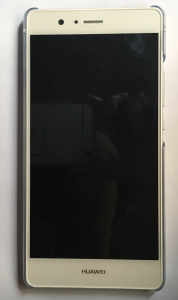
下記が『【解決】P9Lite(Huawei)スマホで充電時にスクリーンセーバーが表示されない/表示されない場合の対処設定方法(Android7.0/Android6.0対応)』についてのまとめです
- 「ホーム画面」→「設定アプリ」→「画面」→「個人設定」の「スクリーンセーバー」を選択します
- 「スクリーンセーバー」をオン→「スクリーンセーバー設定」の「写真」を選択→「アルバムを選択」から端末内に保存されている画像を選択してください
- 【上記の設定でも解決しない場合】:「ホーム画面」→「設定アプリ」→「システムム更新」から最新バージョンにアップグレードします
- 「ホーム画面」の画面右下にある「□(戻る)」ボタンから「設定」アプリをバッググラウンド画面上から上にスワイプし、「設定」アプリを再起動させます
- 【追記】:上記の設定でも解決しない場合は、「スリープ電源ボタン(本体横)」を長押し→「再起動」もしくは「電源を切る」を選択し、「P9Lite」本体を再起動してください
- 【追記分】上記の設定でも「P9lite」スマートフォン本体上で発生しているバグ不具合障害が解決しない場合は下記の方法をお試しください
- 「ホーム画面」→「設定アプリ」→「端末情報」から「P9lite」本体に搭載されている「Android」のバージョンを確認してください
- 「ホーム画面」→「設定アプリ」→「アプリ」から公式アプリストア以外からインストールしたアプリがある場合はできるだけ削除してください。
- 「ホーム画面」→「設定アプリ」→「アプリ」→該当のアプリ、「設定」アプリ、不具合の発生しやすいアプリを選択→「ストレージ」→「キャッシュを消去」を選択し、「P9lite」本体のキャッシュファイルを削除してください
- 「ホーム画面」→「設定アプリ」→「アプリ」→該当のアプリ、「設定」アプリ、不具合の発生しやすいアプリを選択→「強制終了」を選択します
- 「ホーム画面」→「設定アプリ」→「アプリ」→該当のアプリ、「設定」アプリ、不具合の発生しやすいアプリを選択→「アップデートのアンインインストール(旧バージョンのみ)」を選択します
- 「ホーム画面」→「設定アプリ」→「詳細設定」→「メモリとストレージ」→「ストレージクリーナー」→「クリーンアップ」を選択し、本体の不要なキャッシュファイルを削除します
- 「電源(スリープ)ボタン」と「音量ボタン」を同時押し→「P9lite」本体を再起動したあとに、ホーム画面からもう一度お試しください
- 「「P9lite」」スマートフォン本体の横にある「SIMカード」が差し込まれていることを確認してください
関連記事
-

-
【解決】GooglePlayストアのAndroidアプリに課金システムがあるか確認する設定方法
「Android7.0.x」「Android6.0.x」「Android5.0.x」「Androi
-

-
【解決】ビットコインウォレットアプリが起動しない/ログインできない場合の対処設定方法
Appleから発売されている新型モデル『iPhoneX』や『iPadPro』などのiOSデバイスや
-

-
【退会】楽天SHOWTIMEでアカウントを削除できないバグ不具合障害の対処設定方法
Appleから発売されている最新モデル「iPhoneSE」や「iPadPro」などのiOSデバイス
-

-
【iOS9】iPhoneのバッテリーを長持ち/節約する15の方法
Appleから発売されている最新モデル「iPhone6S」や「iPhoneSE」などのiOSデバイ
-
-
【解決】Androidで作成されたバックアップデータを削除/消去できない場合の対処設定方法
「Android7.0.x」「Android6.0.x」「Android5.0.x」「Androi
-

-
【解決】KindleFireHDでロック画面の広告を非表示/無効化できない場合の対処設定方法
大手インターネットショッピングサイト「Amazon」社から発売されている公式タブレット「Kindl
-
-
【対処】AndroidとBluetoothヘッドセットをペアリング接続できないバグ不具合の設定方法
現在、Googleから提供されている最新バージョン「Android6.0.x」「Android5
-
-
【解決】P9liteでLTE/3G通信が接続できない!繋がらない場合の対処設定方法
Googleから配信されている最新バージョン「Android7.0」や旧型バージョン「Androi
-

-
【解決】XperiaXでアイコン名やメニューの英語に変更できない場合の対処設定方法
大手通信キャリア「NTTドコモ」「SoftBank」「KDDIau」などから発売されている
-
-
【解決】KindleFireHDで保存した本をオフラインで読めない/見れない場合の対処設定方法
大手インターネットショッピングサイト「Amazon」社から発売されている公式タブレット「Kindl
